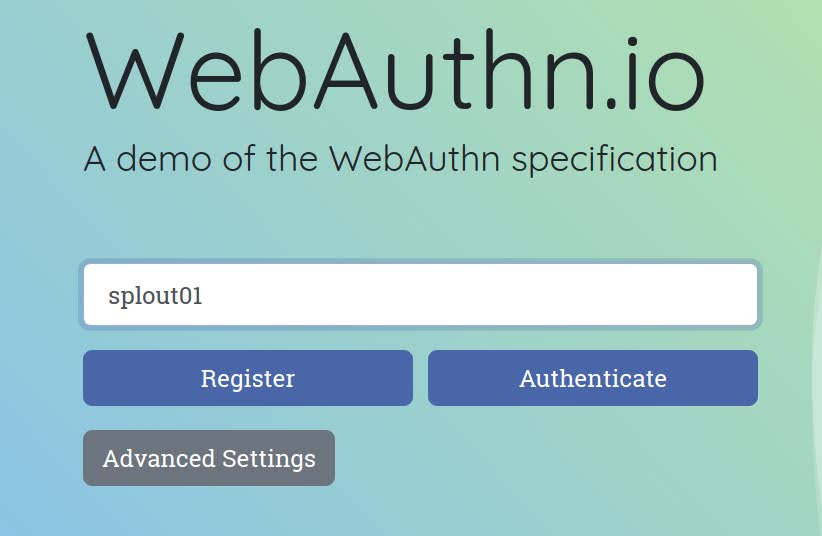
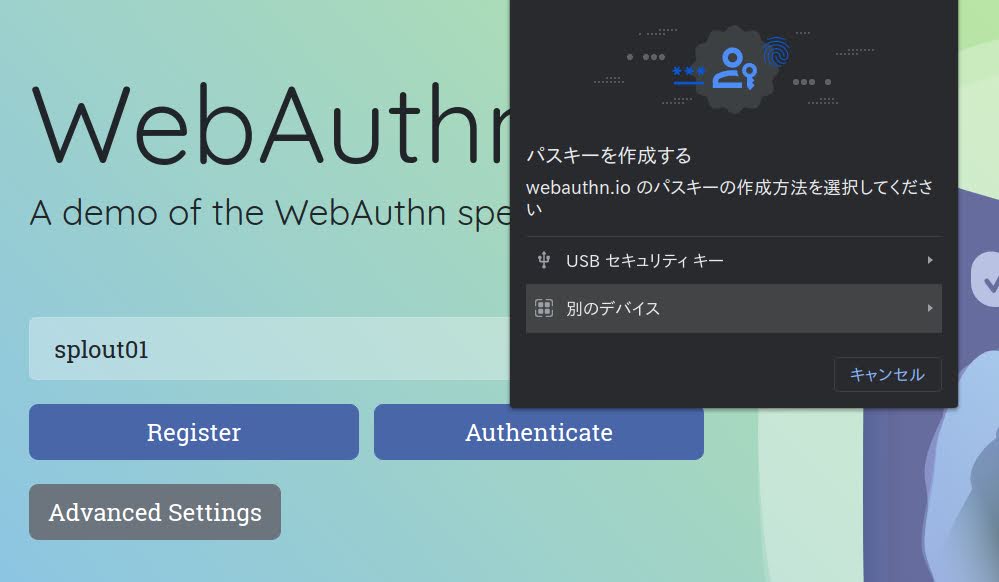
WebAuthn では基本的にウェブブラウザと認証器は同じ機器で動いていることが想定されていました(スマートフォン内蔵の指紋認証や PC の USB ポートに接続されたセキュリティキーなど)。スマートフォンで WebAuthn のクレデンシャルを生成し、記録したとします。買い替えや紛失でそのスマートフォンが使えなくなったら登録をやり直さなければなりません。また、異なる端末からログインする場合には同じサービスであってもそれぞれの端末で登録する必要がありました。
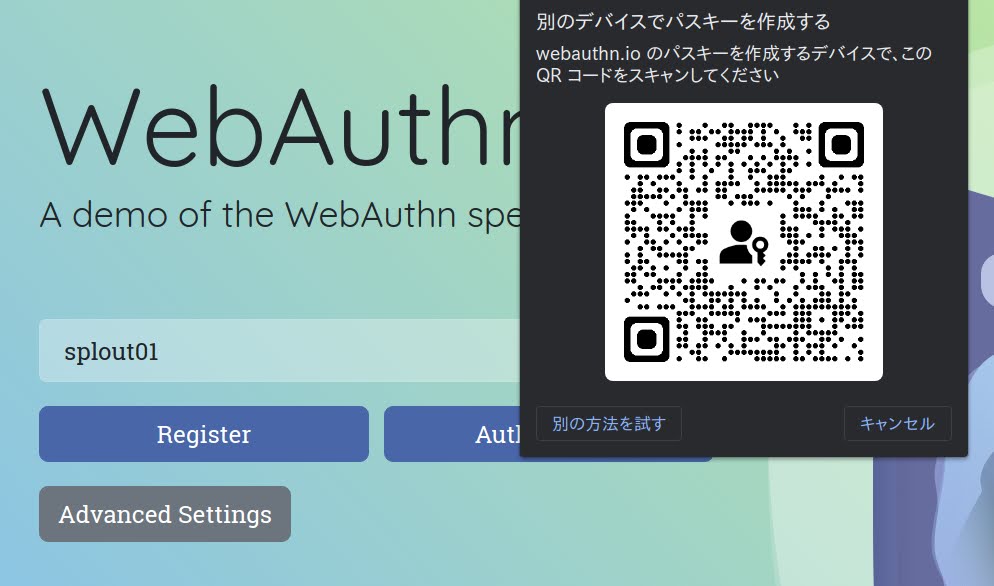
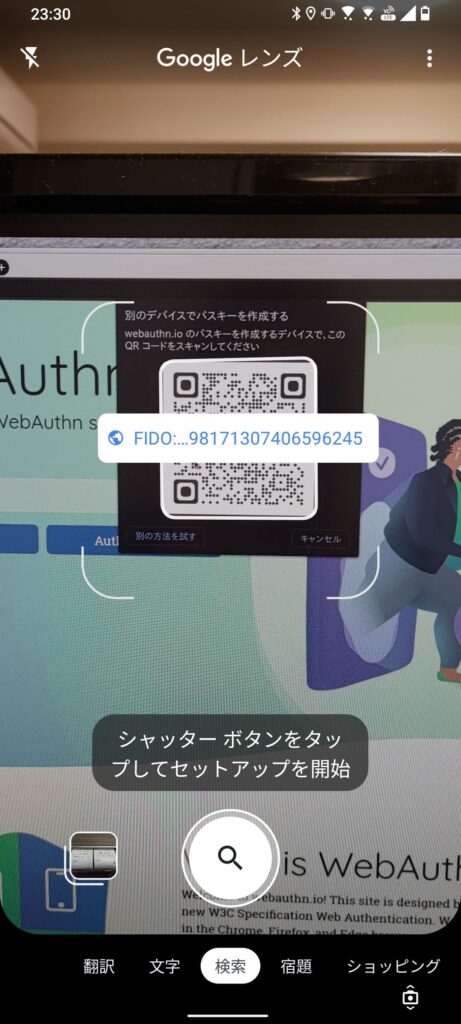
QR コードが表示されるのでスマートフォンで読み込んで FIDO: で始まる URL にアクセスします。
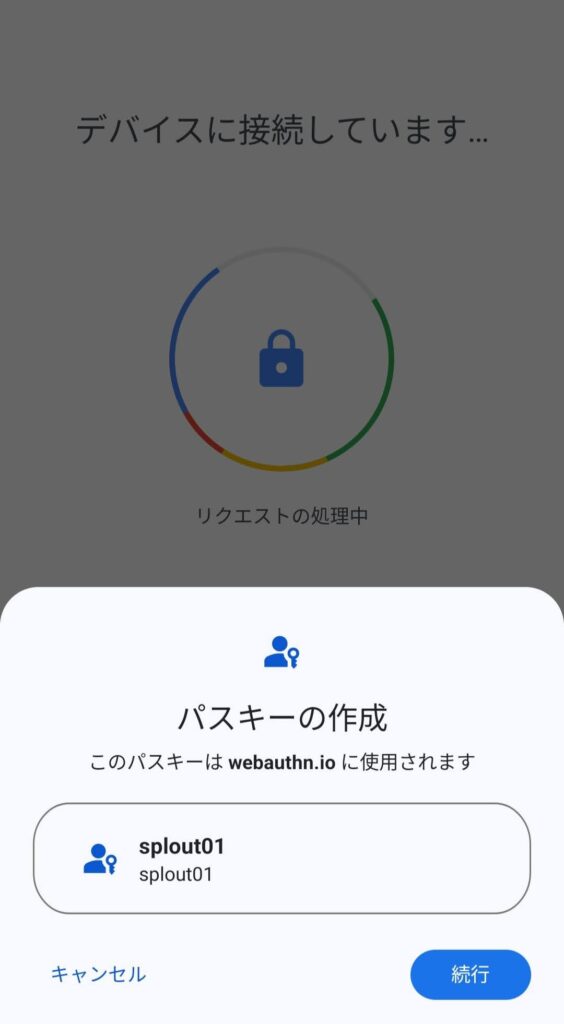
パスキーの作成について確認されるので「続行」します。
スマートフォン側で生体認証を要求されます。(この画面はスクリーンショットを撮れませんでした)
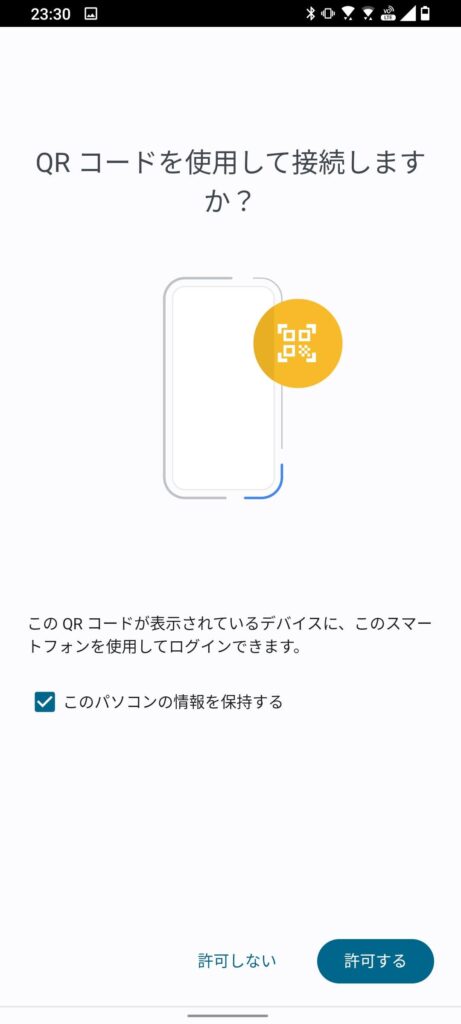
ここで「このパソコンの情報を保持する」にチェックを入れておくと、認証の際に QR コードの表示(PC側)と読み取り(スマートフォン側)のステップをスキップできます。
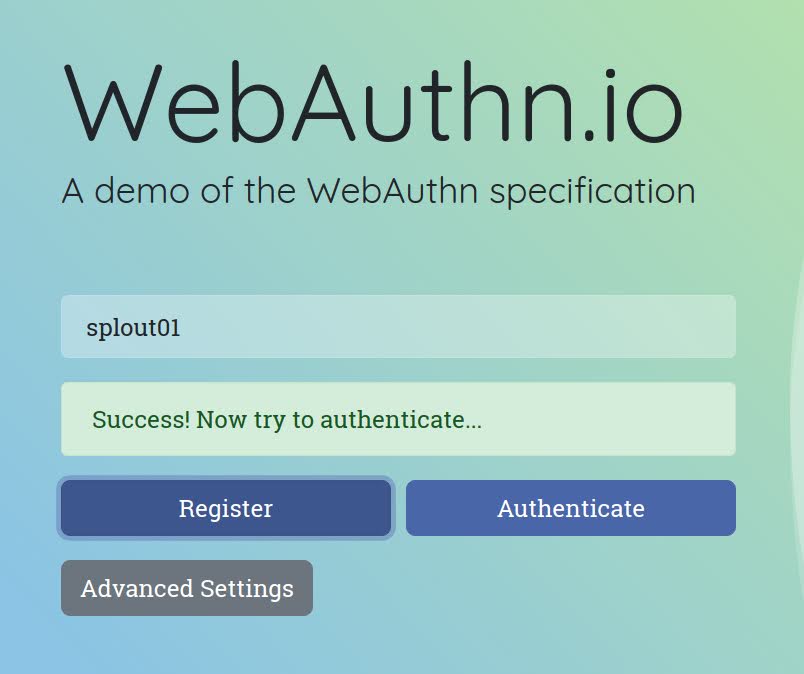
これで登録完了です。
認証
登録済のユーザ名を入力して”Authenticate”を押します。
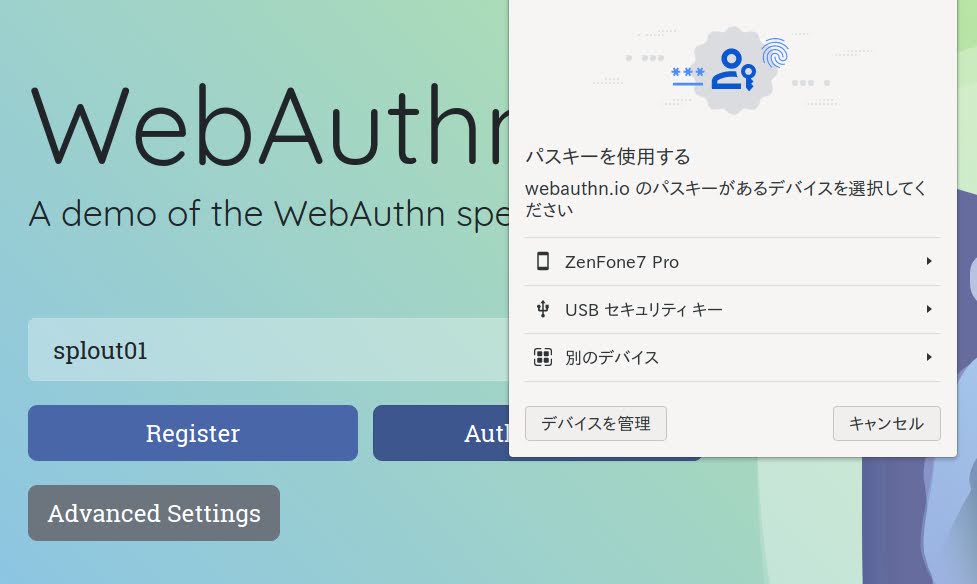
先程登録に使ったスマートフォンを選びます。
スマートフォン側で生体認証を要求されます。(この画面はスクリーンショットを撮れませんでした)
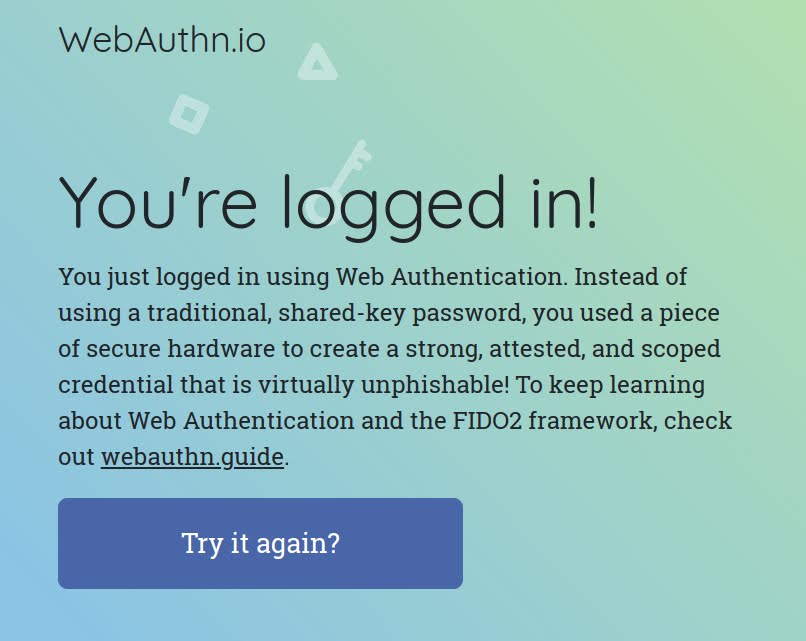
ログイン完了。一旦登録が完了してしまえばログインは非常に簡単です。
ここまでの手順は Linux デスクトップで行いました。 Chrome でパスキーが使えるようになったというリリース情報では Linux 版の Chrome が対応しているのかどうかいまいちハッキリしないところがあったのですが、試してみるとあっさり動きました。
この状態で、たとえば別の Windows PC の Chrome で webauthn.io にアクセスしてスマートフォンを認証器として利用して splout01 で同じ手順でログインできます。
パスキーを利用する際に Bluetooth を使って機器同士の近接をチェックしているので、PC とスマートフォンの両方で Bluetooth が有効になっていないといけません。試しに PC とスマートフォンそれぞれで Bluetooth をオフにしたところ、どちらがオフの場合でも途中で認証失敗となりました。(Bluetooth をオンにするように促される)
// Error: エラーです at test (sample:24:9)
// UserException {message: 'fetch2回目でエラー', name: 'UserException', cause: TypeError: Failed to fetch at test (sample:16:27)}
response2.json() で失敗した場合
// UserException {message: 'json()でエラー', name: 'UserException', cause: SyntaxError: Unexpected token 'T', "Text" is not valid JSON}
// SyntaxError: Unexpected token 'T', "Text" is not valid JSON